AIで作ったスライドを、
そのまま投影
AIで作成したHTMLファイルのスライド投影に特化した発表者ツールです。HTMLファイルを追加するだけで、会場のスクリーンへ投影。発表者メモと経過時間は手元にだけ表示され、質問や投票と同じ画面で進行できます。
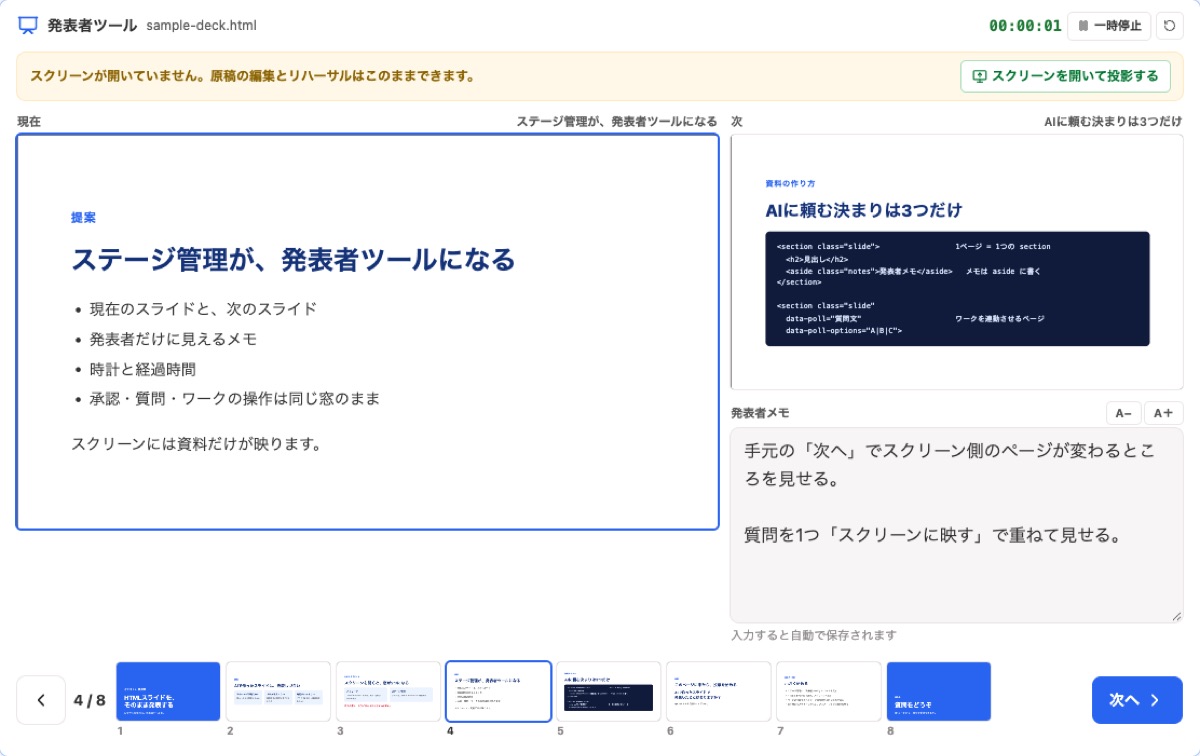
発表者の手元には、スライド・メモ・経過時間
ステージ管理の発表者ツールに、現在のスライドと次のスライド、発表者メモ、経過時間が並びます。ページ送りはボタンでも矢印キーでも。メモは入力すると自動で保存され、会場のスクリーンには映りません。質問の承認やスクリーンの切り替えも、同じ画面で行えます。
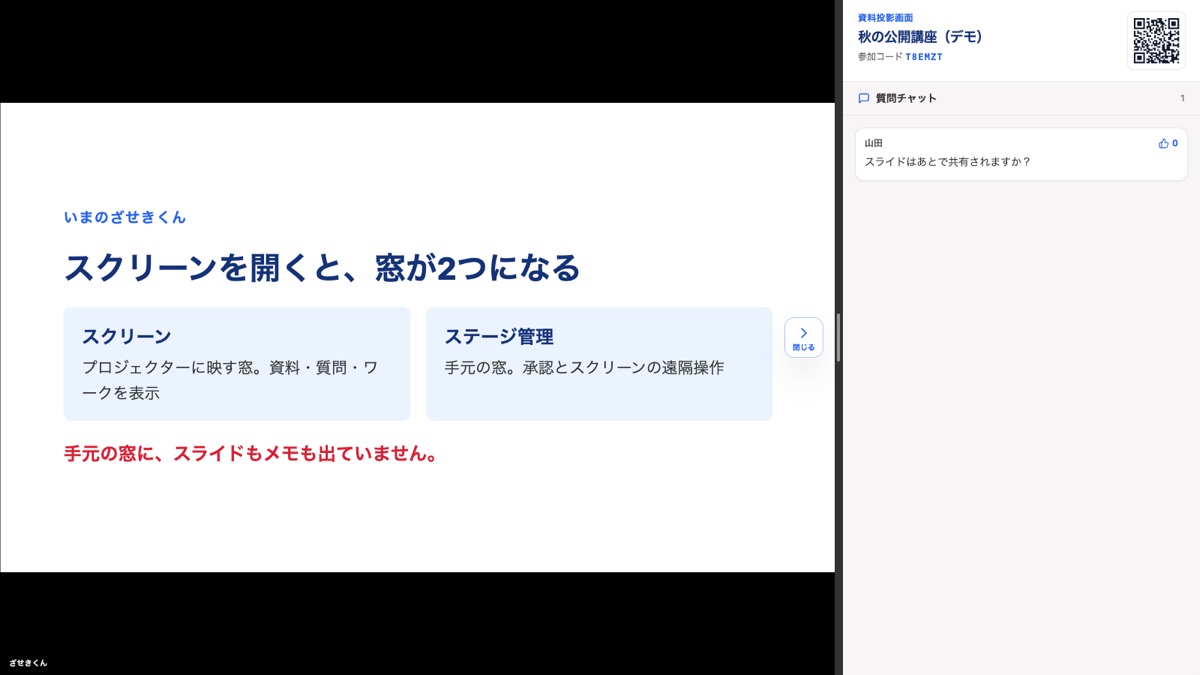
会場のスクリーンには、スライドと参加者の声
スクリーンにはスライドだけが大きく映り、横に質問チャットと参加用のQRコードを表示できます。スクリーン用のパソコンはログイン不要で、発表者の手元から遠隔で操作します。途中から来た人も、QRコードを読めばその場で質問や投票に参加できます。
使い方は3ステップ
変換やアップロード用の別ソフトは要りません。AIが書き出したHTMLファイルを、そのまま使います。
- 1
AIにHTMLスライドを作ってもらう
下の指示文をAIに渡して、単一のHTMLファイルとして保存します。公開されているページのURLでも追加できます。
- 2
ルームに追加する
ルームのステージ管理にある「Webスライド」で、HTMLファイルを選ぶかURLを入力します。資料はルームに保存されます。
- 3
スクリーンを開いて発表する
スクリーンを開くと、いま開いているページがそのまま映ります。手元の発表者ツールでページを送ります。
AIには、この指示文を渡すだけ
お使いのAIにこの条件を伝えると、ざせきくんでそのまま投影できる形のスライドになります。最後の「テーマ」に、発表したい内容を書き足してください。
<aside class="notes"> に書いた内容は、発表者メモとして読み込まれます。
プレゼン用のスライドを、単一のHTMLファイルで作ってください。

条件:
- 1ページごとに <section class="slide"> で区切る
- 1ページは 1280×720px(16:9)に収める
- スタイルはすべて <style> タグの中に書く(外部のCSSやCDNは使わない)
- JavaScriptは使わない(アニメーションや、スクリプトでの描画はしない)
- 話す内容のメモは、各ページの <aside class="notes"> に書く

テーマ:(ここに発表の内容を書く)
投影できる資料・できない資料
取り込んだHTMLのスクリプトは、安全のためすべて取り除いて表示します。そのため、対象は静的なスライドです。
投影できる
- 各ページを <section class="slide"> で区切った、単一のHTMLファイル
- スタイルを <style> タグに書いたスライド
- 公開されているページのURL(ログインなしで開けるもの)
- 発表者メモ(<aside class="notes"> に書くと、そのまま読み込まれます)
投影できない・崩れる
- スクリプトで動く資料、アニメーション、スクリプトで描くグラフ
- スクリプトで画面を組み立てる形式の資料(Reactなど)
- スタイルをCDNのスクリプトで当てているHTML(デザインが外れます)
- ファイルで追加した場合の、相対パスの画像・CSS(URLから追加した場合は表示できます)
よくある質問
- AIで作ったスライドなら、何でも投影できますか?
- ページごとに区切られた静的なHTMLファイルであれば投影できます。各ページを <section class="slide"> で区切り、スタイルを <style> タグに書いた単一のHTMLファイルが対象です。スクリプトで動く資料やアニメーション、スクリプトで画面を組み立てる形式の資料は表示できません。
- ページの区切りが無いHTMLを追加するとどうなりますか?
- 追加はでき、全体を1枚のスライドとして表示します。発表者ツールに「ページの区切りが見つからなかったため、全体を1枚として表示しています」と案内が出ます。ページ送りをしたい場合は、各ページを <section class="slide"> で囲んでください。
- 発表者メモは会場のスクリーンに映りますか?
- 映りません。発表者メモと経過時間は、発表者の手元の画面(ステージ管理)にだけ表示されます。メモはアカウントに保存され、同じ資料を追加し直しても引き継がれます。
- 料金はかかりますか?
- Webスライドはルーム機能の一部で、Proプラン(月額1,650円・税込)でご利用いただけます。Freeプランでは、アカウントごとに初回ルーム作成から24時間に限りお試しいただけます。
AIで作った資料で、次の発表を。
初期費用ゼロ。アカウントを作って、ルームにHTMLファイルを追加するだけで始められます。
Webスライドはルーム機能の一部で、Proプラン(月額1,650円・税込)でご利用いただけます。
無料プランでは、アカウントごとに初回ルーム作成から24時間に限りお試しいただけます。削除・再作成しても期限は延長されません。